Meni naloga za knjiženje
Na vrhu prozora Nalog za knjiženje nalaze se meniji:
- Nalog za knjiženje
- Prikaz
- Servis
- Pomoć
Najčešće korišćene komande dostupne su i preko trake sa ikonama neposredno ispod glavnog menija.
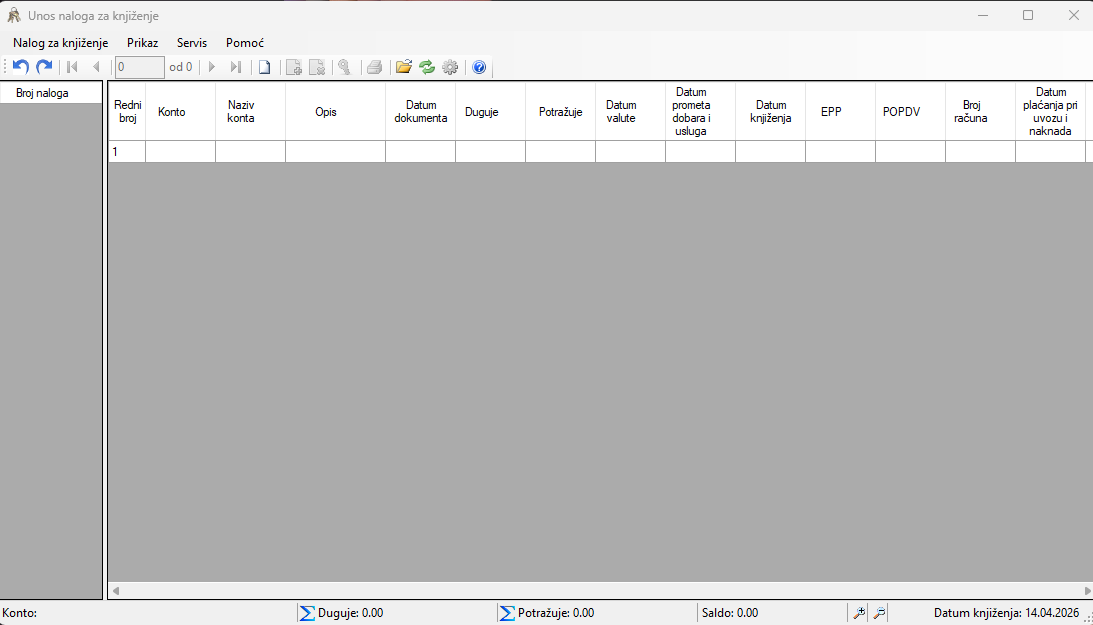
Nalog za knjiženje
Meni Nalog za knjiženje sadrži komande za unos, izmenu, knjiženje i štampu naloga.
Opozovi (Undo)
Poništava poslednju izvršenu izmenu (Undo), kada je opozivanje moguće.
Ista komanda dostupna je preko odgovarajuće ikone na traci sa alatkama.
Vrati (Redo)
Ponovo primenjuje prethodno opozvanu izmenu (Redo), kada je vraćanje moguće.
Nov nalog
Otvara novi nalog za knjiženje.
Prečica sa tastature je:
Shift + Insert
Program novom nalogu dodeljuje odgovarajući broj, nakon čega se mogu unositi njegove stavke.
Nova stavka (Insert)
Dodaje novu stavku (red) u trenutno izabrani nalog.
Ukoliko je u tabeli već izabrana neka stavka (red), nova stavka se umeće neposredno ispod nje (odnosno između postojećih redova). Tom prilikom se vrši automatsko renumerisanje rednih brojeva svih narednih stavki, a nova stavka automatski preuzima osnovne podatke (datume, opis, broj računa itd.) iz prethodno selektovanog reda radi bržeg unosa.
Ukoliko tabela nema izabran red (ili je prazna), nova stavka se dodaje na sam kraj tabele.
Prečica sa tastature je taster:
Insert
Komanda je dostupna kada je izabran nalog u koji se može unositi.
Briši
Briše trenutno izabranu stavku ili nalog, u zavisnosti od toga koji deo prozora je aktivan.
Prečica sa tastature je:
Delete
Pre brisanja program može tražiti potvrdu korisnika. Proknjiženi nalog nije moguće menjati ili brisati dok se prethodno ne rasknjiži.
Komanda za brisanje kompletnog naloga je takođe dostupna preko desnog klika na broj naloga u spisku sa leve strane.
Proknjiži / rasknjiži
Komanda menja status trenutno izabranog naloga.
Prečica sa tastature je:
Ctrl + R
Ako nalog nije proknjižen, program pre knjiženja proverava njegovu ispravnost. Između ostalog, proverava da li su stavke naloga uravnotežene i da li sadrže potrebne podatke.
Proknjiženi nalog je zaštićen od naknadnih izmena. Ponovnim izborom komande nalog se rasknjižava i ponovo omogućava njegova izmena.
Štampa
Prikazuje ili štampa trenutno izabrani nalog za knjiženje.
Prečica sa tastature je:
Ctrl + P
Zaključna knjiženja
Ovaj podmeni sadrži postupke koji se koriste prilikom zaključivanja poslovne godine:
- Utvrđivanje finansijskog rezultata – pre oporezivanja
- Utvrđivanje finansijskog rezultata – posle oporezivanja
- Zaključak računa stanja
Ove komande automatski pripremaju odgovarajuća knjiženja. Pre njihovog korišćenja potrebno je proveriti podatke glavne knjige i napraviti sigurnosnu kopiju baze.
Otvaranje računa glavne knjige
Formira početna knjiženja računa glavne knjige na osnovu podataka iz prethodne poslovne godine.
Zatvori
Zatvara prozor za unos naloga.
Prečica sa tastature je:
Alt + F4
Pritiskom na taster Esc, kada nije u toku izmena ćelije, takođe se zatvara prozor.
Prikaz
Meni Prikaz služi za prilagođavanje izgleda prozora i tabele naloga.
Uvećaj veličinu slova
Povećava veličinu teksta u tabeli.
Prečica sa tastature je:
F2
Smanji veličinu slova
Smanjuje veličinu teksta u tabeli.
Prečica sa tastature je:
F3
Sakrij ili prikaži spisak naloga
Levi deo prozora sadrži spisak brojeva naloga. Ovom komandom spisak se može sakriti kako bi tabela stavki zauzela veći deo ekrana.
Ponovnim izborom komande spisak se ponovo prikazuje.
Prečica sa tastature je:
Ctrl + L
Osveži prikaz
Ponovo učitava naloge i njihove stavke iz baze.
Prečica sa tastature je:
F5
Komandu je korisno upotrebiti kada su podaci promenjeni u drugom prozoru ili kada prikaz nije ažuran.
Prikaži navigaciju
Uključuje ili isključuje traku sa navigacionim i komandnim dugmadima.
Traka sadrži dugmad za:
- kretanje kroz stavke naloga;
- opozivanje i vraćanje izmena;
- otvaranje novog naloga;
- dodavanje i brisanje stavke;
- knjiženje i rasknjižavanje;
- štampu;
- skrivanje spiska naloga;
- osvežavanje prikaza;
- podešavanje tabele;
- otvaranje uputstva.
Prikaži statusnu liniju
Uključuje ili isključuje statusnu liniju na dnu prozora.
Statusna linija može prikazivati podatke o trenutno izabranoj stavci i stanju naloga.
Naziv konta u statusnoj liniji
Određuje da li će se u statusnoj liniji prikazivati naziv trenutno izabranog konta.
Sumiranje
Uključuje ili isključuje prikaz zbirnih iznosa i salda naloga.
Pre knjiženja naloga potrebno je proveriti da li je saldo jednak nuli.
Podešavanje tabele naloga
Otvara prozor za prilagođavanje tabele.
Moguće je podesiti vidljivost, raspored i širinu kolona. Dostupne kolone zavise od vrste dokumenta i podešavanja programa, a mogu obuhvatati:
- konto i naziv konta;
- opis;
- datum dokumenta;
- duguje i potražuje;
- datum valute;
- datum prometa;
- datum knjiženja;
- EPP;
- broj računa;
- datum plaćanja pri uvozu ili naknade poljoprivredniku;
- PDV koji se ne može odbiti;
- oznaku fiskalnog računa;
- POPDV poziciju.
Servis
Meni Servis sadrži dodatne mogućnosti za brži unos, uvoz i naknadnu obradu naloga.
Brzi unos konta – 3 slova
Kada je opcija uključena, program prilikom unosa konta može pokrenuti pretragu nakon unosa najmanje tri znaka.
Ova opcija ubrzava pronalaženje konta po delu broja ili naziva.
Tokom unosa konta može se koristiti i taster F1 za otvaranje odgovarajućeg šifarnika.
Uvoz izvoda – FX Client, Halcom
Pokreće uvoz podataka iz datoteke elektronskog bankarskog izvoda.
Nakon uvoza potrebno je pregledati:
- prepoznata konta;
- opise stavki;
- datume;
- iznose duguje i potražuje;
- ravnotežu naloga.
Uvoz RMP2020
Uvozi nalog pripremljen u formatu programa RMP2020, uz unapređenu obradu poslovnih partnera i PDV-a:
- Kupci građani (bez PIB-a): Kupci bez unetog PIB-a više se ne vezuju na prvog partnera sa praznim poljem, već se automatski povezuju na partnera „Kupci građani“ prepoznatog po nazivu. Ako u bazi ne postoji partner „Kupci građani“, uvoz se zaustavlja uz obaveštenje.
- Automatsko otvaranje partnera iz NBS: Partneri sa važećim PIB-om od 9 cifara koji još ne postoje u šifarniku više ne ostaju na sintetičkom kontu — program ih automatski preuzima preko web servisa Narodne banke Srbije (NBS), otvara u šifarniku i dodeljuje im analitiku. Na kraju uvoza korisnik dobija pregledan spisak svih partnera koji su otvoreni iz NBS.
- PDV maloprodaje: Obaveza za PDV iz maloprodaje pri uvozu automatski se knjiži na konto 4760.
- Automatsko osvežavanje kontnog plana: Nakon kreiranja novih analitika, kontni plan u nalogu se automatski osvežava, pa novootvoreni partneri odmah prikazuju ispravan naziv konta u tabeli stavki.
- Kontrola ispravnosti fajla i tačnosti iznosa: Pre upisa u nalog proveravaju se svi redovi izabranog fajla; ako je neki red neispravan, ceo uvoz se odbija uz jasnu poruku bez delimičnog upisa stavki, dok se decimalni iznosi prenose u punoj tačnosti.
Uvoz Minimax IF
Uvozi podatke iz datoteke pripremljene u Minimax IF formatu.
Uvezene stavke treba pregledati pre knjiženja, naročito konta, datume, poreske oznake i iznose.
Uvoz ESF računa (JSON)
Uvozi izlazne fiskalne račune iz JSON datoteke preuzete sa portala Poreske uprave ESF (Računi → Izvezite u JSON, do 20 MB za jedan mesec) u izabrani nalog za knjiženje (ista mogućnost dostupna je i u Web RMP-u).
Pre samog upisa otvara se dijalog sa pregledom plana uvoza, specifikacijom prometa i PDV-a (prodaja, refundacija i ukupno, identično pregledu na portalu ESF) i podešavanjima koja se pamte na nivou firme:
- Kupci sa PIB-om (prenos na račun) i ručno otvorene analitike: Računi plaćeni prenosom na račun koji sadrže PIB kupca (
10:PIBili12:JBKJS:PIB) knjiže se pojedinačno na analitički konto tog poslovnog partnera (sa PFR brojem, datumom, brojačem i nazivom stavke). Pored standardnih partnerskih konta, uvoz prihvata i analitička konta kupaca koja su ranije otvorena ručno kroz kontni plan (npr. u firmama preuzetim od druge agencije) kada broj konta prati pravilo sintetika + ID partnera (npr.2040011za partnera sa ID-om11) i kada naziv konta odgovara nazivu poslovnog partnera; takva konta se pri uvozu automatski povezuju sa partnerom, a u pregledu pre uvoza ispisuju se u napomeni radi provere. Kupci kojih još nema u šifarniku automatski se otvaraju iz registra Narodne banke Srbije (NBS) sa pripadajućom analitikom (podrazumevano na sintetici204), dok se računi kupaca koji ne postoje ni u NBS (npr. škole ili budžetski korisnici) knjiže pojedinačno na konto prenosa bez PIB-a uz napomenu i oznaku PIB-a u opisu stavke radi lakšeg prebacivanja. - Jasne poruke za nerazrešene kupce: Ukoliko za nekog kupca iz fajla uvoz ne može da se izvrši, poruka tačno razdvaja kupce kojih nema u šifarniku od kupaca koji postoje u šifarniku, ali im analitičko konto nije razrešeno (uz navođenje konkretnog razloga i predlog usklađivanja naziva konta), kao i kupaca koje ne prepoznaje ni NBS kada nije unet konto za prenos na račun bez PIB-a. Prikazuju se samo kupci koji blokiraju tekući uvoz.
- Ostali načini plaćanja (bez partnera): Za gotovinu, platne kartice, ček, vaučer, instant plaćanje, drugo bezgotovinsko plaćanje i prenos na račun bez PIB-a bira se konto i način knjiženja: Zbirno za mesec (podrazumevano, radi kraćeg naloga), Zbirno po danu ili Pojedinačno (svaki račun). Kada za firmu još nisu snimljena podešavanja, polje za konto načina plaćanja je podrazumevano prazno sa napomenom „Unesite pripadajući konto“ (kontni plan se automatski otvara nakon uneta 4 znaka, odnosno pritiskom na F1 u Desktop programu ili F2 / dugme pretrage na Web RMP-u), a konto je obavezan samo za one načine plaćanja koji se zaista pojavljuju u fajlu koji se uvozi.
- Prihod i PDV po poreskoj oznaci: Prihod i PDV knjiže se zbirno za mesec po poreskim oznakama koje se pojavljuju u fajlu (npr.
Ђ20% sa POPDV3.21/3.22,Е10% sa POPDV3.23/3.24). - Vrsta prometa (usluge ili maloprodaja robe): Korisnik bira režim Sve je usluga (konta po oznaci) ili Maloprodaja robe (razduženje) i usluge, gde se stavke usluga prepoznaju po ključnim rečima u nazivu, a za prodatu robu se automatski formiraju i stavke razduženja maloprodaje (nabavna vrednost
5010, ukalkulisani PDV1344i roba u maloprodaji1340). - Refundacije, kopije i zaštita od duplikata: Refundacije se knjiže kao storno (sa minusom na istoj strani i POPDV oznakama
3.6x), a refundacija bez PIB-a automatski se povezuje sa odgovarajućom prethodnom prodajom istog iznosa i stavki. Kopije računa se tiho preskaču, dok se predračuni, obuka i avansi izuzimaju iz prometa. Već proknjiženi PFR brojevi i već uvezeni zbirni dani/meseci automatski se prepoznaju i preskaču, a delimična dopuna već zbirno proknjiženog perioda se odbija kako promet ne bi bio dupliran ili nepotpun. - Dugmad u dijalogu: Klikom na Preračunaj plan i sažetak se odmah osvežavaju prema izmenjenim kontima i opcijama (uz proveru postojanja konta, POPDV šifara, EPP/neodbitnog PDV-a i dozvoljenog opsega datuma), a dugme Uvezi je aktivno samo kada je plan potpuno ispravan i u ravnoteži.
Spajanje naloga
Spaja trenutno izabrani nalog sa prethodnim nalogom, odnosno sa nalogom koji se nalazi neposredno iznad njega u spisku.
Pre spajanja treba proveriti da li su izabrani odgovarajući nalozi, jer njihove stavke nakon spajanja pripadaju jednom nalogu.
Komanda je dostupna i preko desnog klika na broj naloga.
Promena broja naloga
Omogućava promenu broja trenutno izabranog naloga.
Komanda je dostupna samo kada status i sadržaj naloga dozvoljavaju promenu. Novi broj naloga ne sme već postojati u radnoj bazi (ni na proknjiženom ni na neproknjiženom nalogu) — ako izabrani broj već postoji, promena se odbija kako se stavke dva naloga ne bi slučajno spojile (za namerno spajanje koristi se opcija Spajanje naloga).
Promenom broja ažuriraju se sve stavke koje pripadaju tom nalogu.
Ova komanda je dostupna i preko desnog klika na broj naloga.
Validacija datuma
Kada je opcija uključena, program prilikom unosa proverava datume na stavci naloga.
Proveravaju se nelogični ili neusaglašeni datumi, na primer odnos između datuma dokumenta, datuma prometa, datuma valute i datuma knjiženja.
Opcija je podrazumevano uključena. Isključivanje treba koristiti samo kada za to postoji opravdan razlog.
Promena datuma knjiženja
Menja datum knjiženja na stavkama trenutno izabranog naloga.
Prečica sa tastature je:
Ctrl + D
Komanda je korisna kada je potrebno da se svim stavkama naloga odjednom postavi drugi datum knjiženja.
Rad sa tabelom stavki
U desnom delu prozora prikazane su stavke izabranog naloga.
Taster Enter završava unos u trenutnoj ćeliji i prelazi u sledeće polje za unos. Nakon poslednje kolone prelazi se u sledeći red.
Taster F1 otvara odgovarajući šifarnik kada se koristi u kolonama:
- Konto – izbor konta;
- POPDV – izbor POPDV pozicije;
- EPP – izbor evidencije prethodnog poreza.
Desnim klikom u odgovarajućoj koloni mogu biti dostupne dodatne komande, kao što su:
- upis POPDV pozicije na osnovu konta;
- povezivanje EPP oznake sa POPDV pozicijom;
- dodavanje novog reda.
Promene se čuvaju tokom rada sa nalogom. Pre zatvaranja prozora ili prelaska na drugi nalog potrebno je završiti unos u trenutno aktivnoj ćeliji.
Ograničenje dužine EPP oznake
EPP oznaka može imati najviše 18 znakova. Ako se unese duža vrednost, program prikazuje upozorenje i vraća prethodno prihvaćenu vrednost, umesto da nalog padne pri snimanju sa opštom greškom.
Pomoć
Uputstvo sa sajta autora
Otvara internet stranicu sa uputstvom za korišćenje naloga za knjiženje.
O programu
Prikazuje podatke o programu i instaliranoj verziji.